秋叶整合包本地安装
版本:ComfyUI-aki-v2
解压密码:bilibili-秋葉aaaki
解压到本地,启动comfyui
1、根据网络情况,判断何时打开代理,更新comfyui和扩展到最新版本
- 根据情况,可在秋叶启动器里更新扩展,或者启动comfyui后,通过ComfyUI Manager更新
2、更新完成后,启动出现如图信息:
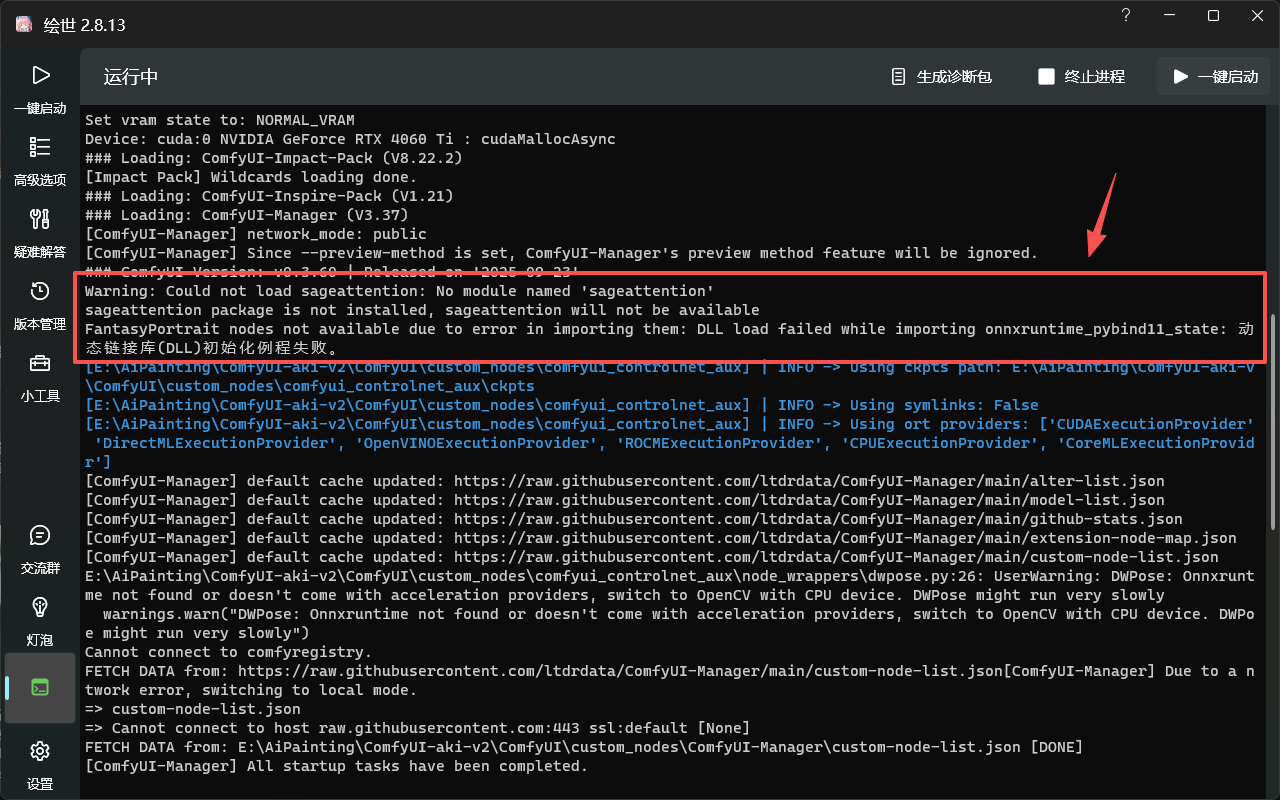
上图所示,两个问题:
- 模块缺失,缺少python模块,需要安装
- DLL初始化例程失败, 它通常意味着系统环境或依赖库方面存在问题
DLL初始化例程失败
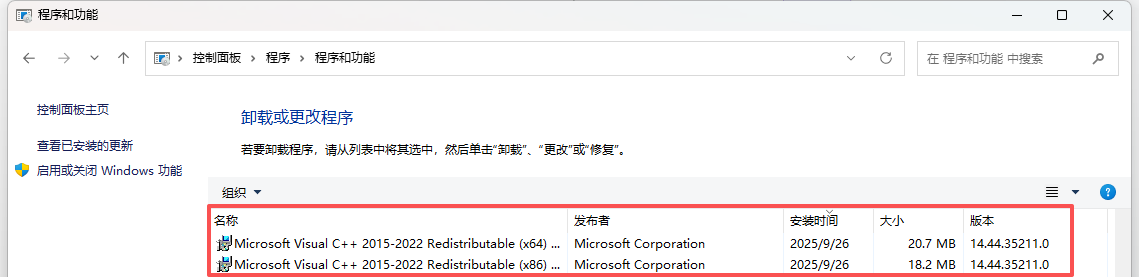
1、检查本地环境,安装 Visual C++ 可再发行组件包
- 下载 Microsoft Visual C++ 2019 Redistributable。通常需要同时安装x64和x86两个版本:微软官网下载
- 安装完成,需重启电脑
2、若还是不行,需检查 Python 环境兼容性,Python版本与onnxruntime版本是否匹配
安装triton、sageattention、nunchaku
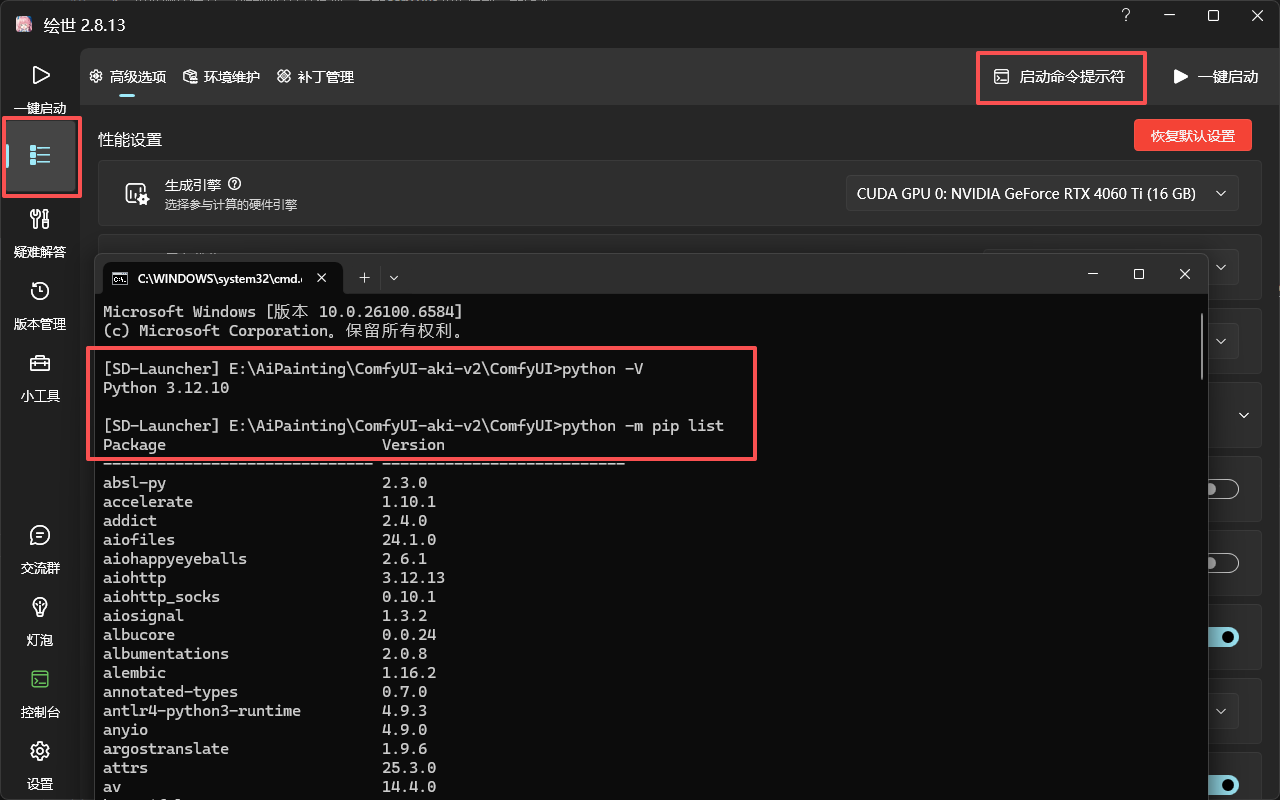
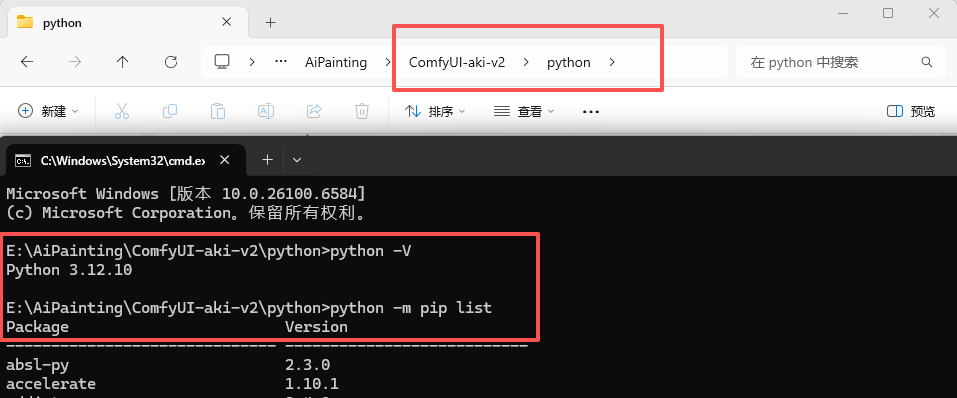
整合包内使用python安装模块
1、方式一:启动器→高级选项→启动命令提示符
2、方式二:进入整合包目录下,python目录,地址栏输入cmd进入
triton
查看对应的版本triton-windows,下载与python兼容的版本
python -m pip install -U "triton-windows<3.5"
sageattention
1、下载sageattention到本地,下载正式版本,且版本要和本地环境保持一致。wheel文件名中有cp39-abi3,表示它们支持Python >= 3.9。
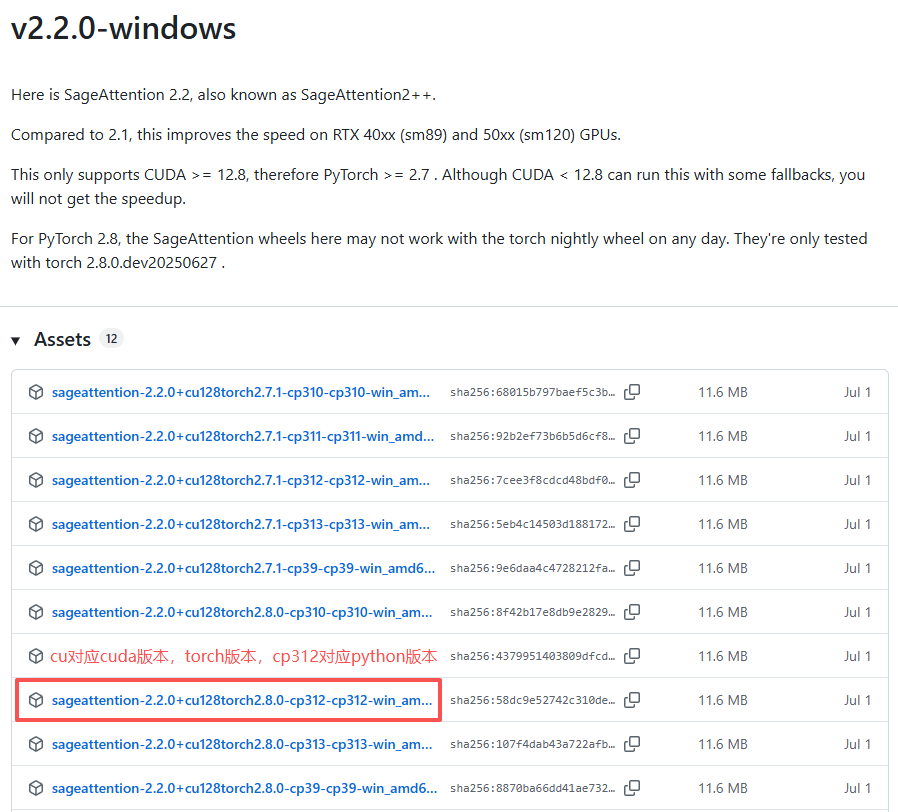
2、安装sageattention
python -m pip install 本地路径\sageattention-2.2.0+cu128torch2.8.0.post2-cp39-abi3-win_amd64.whl
nunchaku
1、下载nunchaku到本地,下载正式版本,且版本要和本地环境保持一致
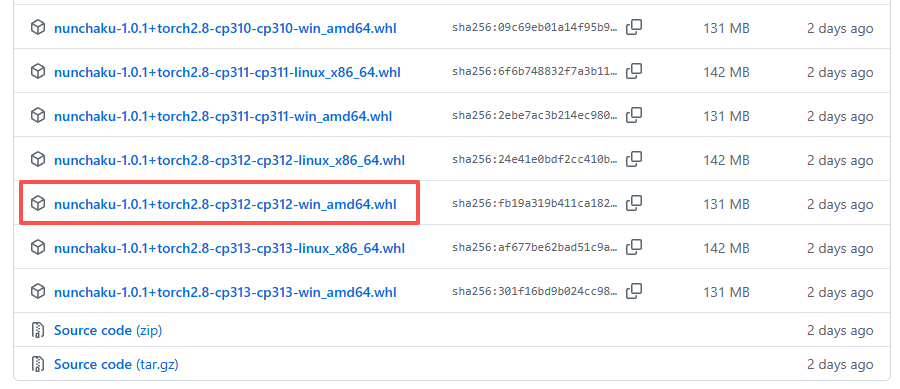
2、安装nunchaku
python -m pip install 本地路径\nunchaku-1.0.0+torch2.8-cp312-cp312-win_amd64.whl
3、安装ComfyUI-nunchaku
可通过启动器扩展安装,或者通过ComfyUI Manager安装
多个整合包共用一个models文件夹
方式一:修改comfyui配置文件
\ComfyUI\extra_model_paths.yaml
#Rename this to extra_model_paths.yaml and ComfyUI will load it


#config for a1111 ui
#all you have to do is change the base_path to where yours is installed
a111:
    base_path: E:\AiPainting\sd-webui-aki-v4.10/

    checkpoints: models/Stable-diffusion
    configs: models/Stable-diffusion
    vae: models/VAE
    loras: |
         models/Lora
         models/LyCORIS
    upscale_models: |
                  models/ESRGAN
                  models/RealESRGAN
                  models/SwinIR
    embeddings: embeddings
    hypernetworks: models/hypernetworks
    controlnet: models/ControlNet

#config for comfyui
#your base path should be either an existing comfy install or a central folder where you store all of your models, loras, etc.

#comfyui:
#     base_path: path/to/comfyui/
#     # You can use is_default to mark that these folders should be listed first, and used as the default dirs for eg downloads
#     #is_default: true
#     checkpoints: models/checkpoints/
#     clip: models/clip/
#     clip_vision: models/clip_vision/
#     configs: models/configs/
#     controlnet: models/controlnet/
#     diffusion_models: |
#                  models/diffusion_models
#                  models/unet
#     embeddings: models/embeddings/
#     loras: models/loras/
#     upscale_models: models/upscale_models/
#     vae: models/vae/

#other_ui:
#    base_path: path/to/ui
#    checkpoints: models/checkpoints
#    gligen: models/gligen
#    custom_nodes: path/custom_nodes
方式二:创建符号链接实现共享
⚠️ 注意: 更新comfyui版本后,共享文件夹链接会丢失,需要重新创建共享链接。
1、准备共享 models 文件夹
2、删除整合包内ComfyUI项目根目录下的 models 文件夹
3、创建符号链接
mklink /J "整合包路径\models" "共享模型文件夹路径"

mklink /J "E:\AiPainting\ComfyUI-aki-v2-test\ComfyUI\models" "E:\AiPainting\assets\models"
4、为每个ComfyUI整合包创建指向同一共享文件夹的符号链接
多个整合包共用一个workflows、input、output文件夹
1、准备共享 workflows、input、output 文件夹
2、删除整合包内ComfyUI项目根目录下的相应文件夹
- workflows文件夹,路径:\ComfyUI\user\default\workflows
- input文件夹,路径:\ComfyUI\input
- output文件夹,路径:\ComfyUI\output 3、创建符号链接
mklink /J "整合包路径\models" "共享模型文件夹路径"

mklink /J "E:\AiPainting\ComfyUI-aki-v2-test\ComfyUI\user\default\workflows" "E:\AiPainting\assets\workflows"

mklink /J "E:\AiPainting\ComfyUI-aki-v2-test\ComfyUI\input" "E:\AiPainting\assets\input"

mklink /J "E:\AiPainting\ComfyUI-aki-v2-test\ComfyUI\output" "E:\AiPainting\assets\output"
4、为每个ComfyUI整合包创建指向同一共享文件夹的符号链接